
Как я уже писал, существует некоторая разница между Win 9.Х и Win NT (Win 2000) в отношении раскладки, которая, грубо говоря, заключается в том, что для изменения "kbdru.*" файла используются разные программы. Давайте начнем с инсталляции раскладки клавиатуры, изначально включенной в Windows. Поскольку я не имею сейчас доступа к компьютеру, на котором установлен WinNT 4.0, во всех примерах используется Win 2000, но разницы в данном случае никакой нет.
Обратите внимание, что в Win NT 3.51 и ранее расширение файла было "KBDRU.NKL". Начиная с Win NT 4.0 и далее расширенее файла стало "KBDRU.DLL", причем файл совершенно не изменился.
ВНИМАНИЕ: чтобы поменять раскладку на WinNT и Win 2000 Вам необходимо обладать правами локального администратора на компьютере, иначе смена раскладки произведена не будет!
1. Пойти на Пуск (Start), Настройка (Settings), Панель управления (Control Panel), Regional Options и добавить Cyrillic
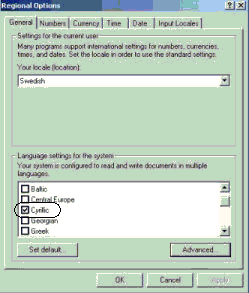
2. Пойти на Пуск (Start), Настройка (Settings), Панель управления (Control Panel), Клавиатура (Keyboard), Input Locales.

3. Нажать на Добавить (Add) и выбрать Русский (Russian). Поставьте галочку на "Отображать индикатор языка на панели управления " ("Enable indicator on taskbar"), если вы хотите менять раскладку со шведской на русскую при помощи мышки. Нажмите на OK, чтобы закрыть окно.
4. Перестартовать компьютер и нажать на кнопку "SV" на панели управления (в правом нижнем углу экрана, где–то рядом с часами) и поменять на "RU".

5.Теперь откройте какой–нибудь текстовой редактор и попробуйте напечатать русские буквы. Если они появятся, то вы правильно инсталлировали раскладку русской клавиатуры. Обратите внимание на то, что эта раскладка не фонетическая.
Теперь вы хотите инсталлировать фонетическую клавиатуру. Я начну с описания инсталляции моего собственного варианта фонетической клавиатуры, а затем вы узнаете, как можно самим изменить раскладку в соответствии с вашими привычками и вкусами.
Стандартная шведская клавиатура, установленная на Вашем компьютере выглядит так:
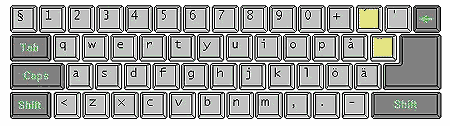
Раскладка фонетической русской клавиатуры будет выглядеть так:
| Normal |
 |
| Shift/Cap Lock |
 |
| AltGr |
 |
Страница с тремя вышеуказанными картинками для распечатки
6. Скачайте файл russian.nkl (20 kb), если у вас установлен Win NT 3.51 или russian.dll (20 kb), если установлен Win NT4/2000. Если Вы открыли эту страницу в Netscape, то при нажатии мышкой на название файла загрузка файла может не произойти, поэтому либо подведите мышку к названию файла, нажмите правую клавишу и выберете "Save link as..." либо откройте страницу в Internet Explorer.
7. К сожалению, процедура смены файла раскладки клавиатуры в Windows 2000/XP отличается от смены клавиатуры в Windows 9.Х. Это связано с функцией защиты системных файлов (System File Protection) введенной начиная с Win 2000. В нашем контексте это означает, что если просто заменить изначальный файл на новый, после перезагрузки Windows старый файл восстановится автоматически. В прицепе эту защиту можно отключить, немного покопавшись в регистре, но я очень не советую этим заниматься. Гораздо проще поступить иначе: указать в регистре другой путь к новой клавиатуре, не удаляя и не изменяя старой. Подробнее об этом можно прочитать на сайте Павла Городянского (по английски). Этот метод годится также для изменения раскладки в Win NT/2000/XP. Ниже приведены reg файлы, взятые с сайта Городянского, единственное сделанное мной изменение - название kbd файла, чтобы не путать с его вариантом раскладки. Пожалуйста, прежде чем менять что–то в реестре, сохраните копию реестра где–нибудь отдельно и убедитесь, что Вы знаете, как воcтановить испорченный реестр, иначе последствия могут быть самые плачевные, вплоть до переустановки Windowsa!!!! Я сам испытывал этот способ установки расскладки на своем компьютере и все сработало без проблем. Итак, текст reg файла:
REGEDIT4
[HKEY_LOCAL_MACHINESYSTEMCurrentControlSetControlKeyboard Layouts


В Стокгольме:
20:08 15 июня 2026 г.


