
Давайте начнем с установки раскладки клавиатуры, изначально включенной в Windows. Во всех примерах используется Windows 98, но в данном случае разницы между этой версией и Win 95/ME нет. Для установки раскладки Вам понадобится инсталляционная CD соответствующего Windows. Мне удавалось установить поддержку русского языка даже если языковые версии установленного Windowsа и Windowa на CD не совпадали, но Вы можете это делать исключительно на свой страх и риск.
1. Пойдите на Пуск (Start), Настройка (Settings), Панель управления (Control Panel), Установка и удаление программ (Add/Remove programs), Установка Windows (Windows Components), добавить Многоязыковая поддержка (Multilingual Support), Кириллица (Cyrillic).

2. Пойдите на Пуск (Start), Настройка (Settings), Панель управления (Control Panel), Клавиатура (Keyboard), Язык (Language).

3. Нажмите на Добавить (Add) и выберете Русский (Russian). Поставьте галочку на "Отображать индикатор языка на панели управления " ("Enable indicator on taskbar"), если Вы хотите менять раскладку с шведской на русскую при помощи мышки. Нажмите на OK, чтобы закрыть окно.
4. Перестартуйте компьютер и нажмите на кнопку "SV" на панели управления (в правом нижнем углу экрана, где–то рядом с часами) и поменяйте на "RU".

5. Теперь откройте какой–нибудь текстовой редактор и попробуйте напечатать русские буквы. Если они появятся, то Вы правильно инсталлировали раскладку русской клавиатуры. Обратите внимание на то, что эта раскладка не фонетическая.
Теперь Вы хотите инсталлировать фонетическую клавиатуру. Я начну с описания инсталляции моего собственного варианта фонетической клавиатуры, а затем Вы узнаете, как можно самому изменить раскладку в соответствии с Вашими привычками и вкусами.
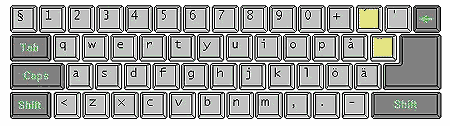
Стандартная шведская клавиатура, установленная на Вашем компьютере выглядит так:
Раскладка фонетической русской клавиатуры будет выглядеть так:
| Normal |
 |
| Shift/Cap Lock |
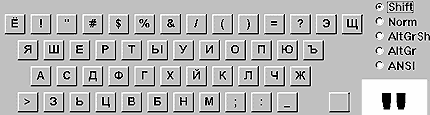 |
| AltGr |
 |
Страница с тремя вышеуказанными картинками для распечатки
6. Скачайте файл kbdru.kbd (1 kb). Если Вы открыли эту страницу в Netscape, то при нажатии на "kbdru.kbd" загрузка файла может не произойти. Поэтому либо подведите мышку к "kbdru.kbd", нажмите правую клавишу и выберете "Save link as...", либо откройте страницу в Internet Explorer.
7. Найдите файл "kbdru.kbd" в каталоге C:windowssystem (если Windows установлен на C: ) и обязательно сделайте backup для того чтобы инсталлировать его в случае, если Вам не понравиться результат или что–нибудь не получиться.
8.Скопируйте мой файл kbdru.kbd в каталог C:windowssystem. На вопрос, хотите ли Вы заменить существующий файл на новый, ответьте "да". Теперь Вам необходимо перестартовать компьютер. После перестартовки, протестируйте новую раскладку в каком–нибудь текстовом редакторе.
Известные мне ошибки в раскладке:
Большие буквы Ё, Э, Ч, Ж, Щ, а также знаки ; : _ не работают при нажатии на CapsLock. Используйте вместо этого Shift key.
Если Вы хотите улучшить мою раскладку или хотите создать свою собственную, нажмите сюда.
Если у Вас возникли вопросы, пожалуйста пишите мне на e-mail и я постараюсь ответить по мере способностей и наличия свободного времени:
Disclaimer (отмаза): Все материалы, помещенные на этом сайте, публикуются "как они есть". Автор не гарантирует, что они не содержат ошибок или ложных сведений, а также не несет никакой ответственности за прямые или косвенные последствия использования данных материалов, в том числе возникшие из–за всевозможных ошибок и опечаток.
©2001 Michail Lubarskij. All rights reserved.


В Стокгольме:
07:59 11 июня 2026 г.


